Pour créer un menu sur son site web, la plus part des personnes utiliserait un bouton, puis du javascript pour modifier le DOM lors du clique de ce bouton pour afficher/cacher le menu en utilisant les classes CSS. Par exemple, voici un exemple de ce qui se fait le plus (en simplifiant bien sûr le code) :
<!-- index.html -->
<nav id="mon-menu">
  <ul>
    <li>
      <a href="...">Lien menu 1</a>
    </li>
    <li>
      <a href="...">Lien menu 2</a>
    </li>
    <li>
      <a href="...">Lien menu 3</a>
    </li>
  </ul>
</nav>
<!-- ... -->
<button id="menu-toggler">MENU</button>
// main.js
const menu = document.getElementById("mon-menu");
const toggler = document.getElementById("menu-toggler");
toggler.addEventListener("click", () => {
  menu.classList.toggle("is-open");
});
#mon-menu:not(.is-open) {
  display: none;
}
Bon, et cette méthode marche parfaitement et aucune raison de changer de méthode ! Cet article a simplement pour but de vous montrer que vous pouvez obtenir exactement le même comportement sans utiliser la moindre ligne de code Javascript !
L'astuce
Bon je ne vais pas vous faire attendre plus longtemps, pour obtenir un menu sans javascript, nous n'allons pas utiliser un bouton, mais bien un input de type checkbox.
Les éléments <input> de type checkbox sont affichés sous la forme de boîtes à cocher qui sont cochées lorsqu'elles sont activées. Elles permettent de sélectionner une ou plusieurs valeurs dans un formulaire. Leur apparence exacte dépend du navigateur utilisé. Il s'agit généralement d'une case carrée, dont les coins peuvent parfois être arrondis. – MDN Web Docs
Pourquoi cet élément ?
Les éléments input[type="checkbox"] ne peuvent que prendre 2 valeurs: yes et no. La valeur de l'input est inversé lorsque l'on clique sur cet élément.
Vous voyez ou je veux en venir ? L'élément input permettra de représenter l'état du menu:
- Si l'input n'est pas coché, alors le menu n'est pas affiché
- Si l'input est coché, alors le menu est affiché
Le principe n'est pas plus compliqué que cela !
L'élément input en action
Pour vous prouvez l'éfficacité de cet élément, nous allons créer un menu très simple en utilisant cette astuce.
Note: Le menu de mon site web fonctionne également grâce à cette astuce 🎉 !
Commençons avec un code html très basique se constituant d'un menu, et de la page principale. Le menu se trouvera dans le header afin de garder une certaine sémantique :
<header id="navbar">
  <h2>My navbar</h2>
  <input id="menu-toggler" title="Ouvrir/fermer le menu" type="checkbox" />
  <nav>
    <ul>
      <li>
        <a href="https://johan-janin.com" target="_blank">My website</a>
      </li>
      <li>
        <a href="https://github.com/johan-jnn" target="_blank">My Github</a>
      </li>
      <li>
        <a href="https://www.linkedin.com/in/johan-janin" target="_blank"
          >My LinkedIn</a
        >
      </li>
    </ul>
  </nav>
</header>
<main>
  <h1>Menu Burger sans Javascript !</h1>
  <p>
    Appuyez simplement sur le burger de la navbar pour voir ce projet en action
    !
  </p>
</main>
Après un peu de mise en forme, nous obtenons ceci :
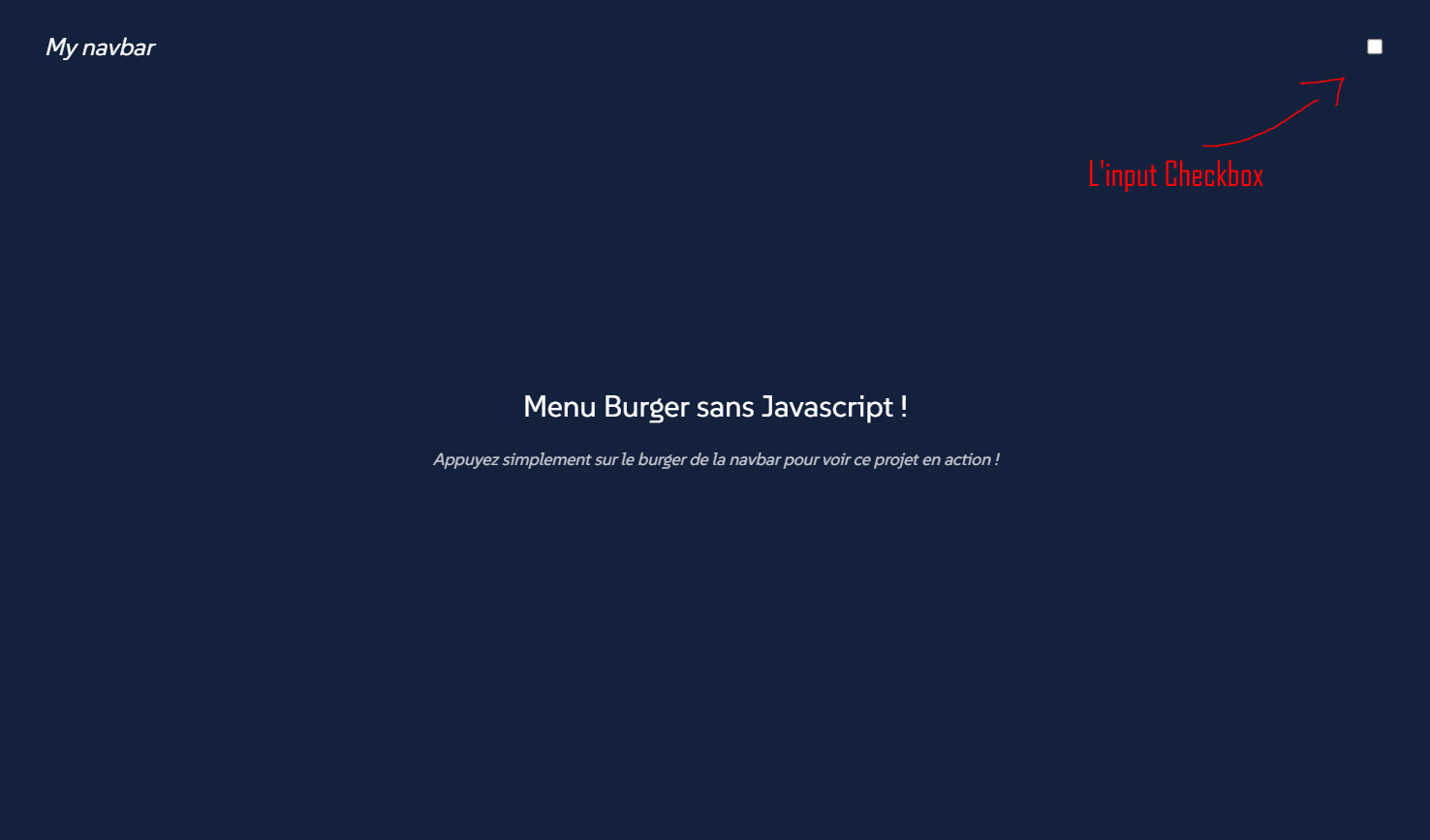
Ouvrir le menu
Dans la base du css que j'ai utilisé, j'ai décidé par défaut de masquer le menu en utilisant le code suivant :
header > nav {
  display: none;
}
En css, l'input checkbox possède une propriété très utile qui permet de connaître son état: l'attribut checked
La pseudo-classe :checked représente n'importe quel bouton radio (<input type="radio">), case à cocher (<input type="checkbox">) ou option (<option> d'un élément <select>) qui est coché ou activé (on). L'utilisateur peut modifier cet état en cliquant sur l'élément ou en sélectionnant une valeur différente auquel cas la pseudo-classe :checked ne s'applique plus à l'élément en question. – MDN Web Docs
En claire :
input:checked {
  /* Ici le menu est ouvert */
}
input:not(:checked) {
  /* Ici le menu est fermé */
}
De fait, il nous faut simplement supprimer le display: none du menu lorsque cette checkbox est active (c'est à dire lorsque le sélécteur input:checked existe/est vrai).
Et pour récupérer cette information depuis l'élément <header>, on va utiliser le sélécteur :has qui permet de connaitre si un élément possède dans ses enfants le sélécteur mis en paramètre :
header > nav {
  display: none;
}
header:has(> input:checked) > nav {
  display: block;
}
On pourrait même avoir une version compacté de ce code :
header:not(:has(> input:checked)) > nav {
  display: none;
}
/* (Ici on inverse simplement la condition pour masquer le menu lorsque l'input checkbox n'est pas coché) */
Et voici le résultat :
Et techniquement : vous avez votre menu : pas de javascript, simplement un astuce très maline en CSS.
Styliser l'input
Et oui : vous n'allez pas garder cette espèce de case toute moche en tant qu'ouvreur/fermeur du menu ? Il nous faut désormais pouvoir styliser cette checkbox. Et pour cela, nous allons utiliser les pseudo-classes css de l'élément :
input {
  /* Afin de ne pas avoir l'apparence par défaut du navigateur pour les checkbox */
  appearance: none;
  position: relative;
}
input::before, input::after {
  content: "";
  position: absolute;
  left: 50%;
  height: 8px;
  translate: -50% -50%;
  border-radius: 999px;
  background-color: white;
}
input::before {
  top: 25%;
}
input::after {
  bottom: 25%
}
Voici la principale partie du code css qui me permet de styliser le bouton comme un vrai menu burger :

Touches finales
Enfin, j'ajoute quelques animations lors de l'ouverture et la fermeture de mon menu. De même pour mon bouton, je fais en sorte d'afficher une croix lorsque le menu est ouvert (pour faire comprendre à l'utilisateur que ce même bouton permet de fermer mon menu), et j'obtient un header avec menu burger entièrement fonctionnel :
Code source
J'ai placé ce projet sur codepen afin de vous permettre de voir le projet directement avec le code et le résultat sur la même page. Je vous laisse aller y jeter un oeil: